
硬件基础与信号链路的确立
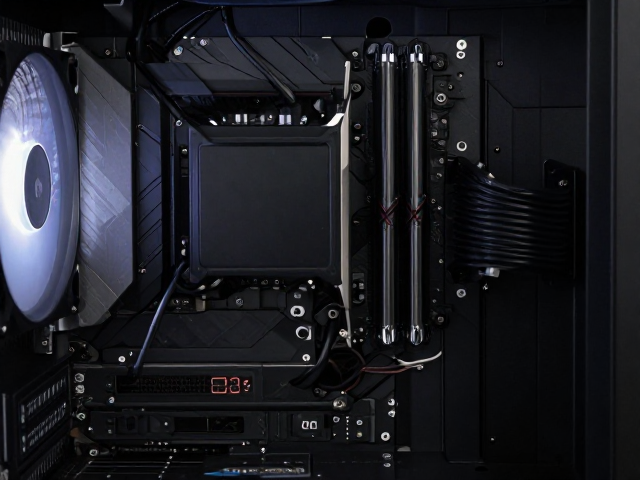
实现240Hz的稳定画面输出,首要条件在于确认显示器与主机硬件对高刷新率的支持能力。目前主流的高刷显示器通常配备DisplayPort 1.4或HDMI 2.1接口,其中DisplayPort接口在传输高带宽信号时更为稳定,能更好地承载240Hz下的高分辨率数据流。用户需确保显卡输出端口与显示器输入端口匹配,并选用经过认证的高质量线材,避免因线材带宽不足导致刷新率回落至60Hz或144Hz,从而引发画面撕裂或黑屏现象。
显卡驱动层面的设置是打通信号链路的关键环节。在NVIDIA或AMD的控制面板中,手动将输出刷新率强制指定为240Hz,而非保持“自动”选项,可以有效避免系统误判。部分老旧显卡或集成显卡可能无法通过原生驱动支持240Hz,此时需检查显卡型号是否属于近两年的中高端产品,并确保操作系统版本与驱动程序处于最新状态,以获取完整的时序信号支持。
操作系统层面的帧率锁定
Windows系统的电源管理模式直接影响CPU与GPU的响应速度,进而影响高刷新率下的帧生成稳定性。在“电源选项”中,应将计划模式设置为“高性能”,这能防止系统在后台任务中主动降低硬件频率,导致帧率波动。同时,关闭Windows游戏模式中的“硬件加速GPU计划”功能,有时能减少驱动层的干扰,让游戏引擎更直接地接管帧渲染流程,从而在240Hz显示器上获得更跟手的操作反馈。
显卡控制面板中的“管理3D设置”是优化帧输出的核心区域。在此处开启“低延迟模式”为“超高”或“Ultra”,可以显著减少从输入指令到画面显示的队列时间,这对于需要精准操作的竞技类游戏尤为重要。此外,将最大帧速率设置为显示器刷新率(240帧)或略低,可以避免GPU过度渲染导致帧时间不一致,从而在视觉上呈现出如同丝般顺滑且无撕裂的连贯画面,这是提升视觉流畅度的基础逻辑。
游戏内图形参数的平衡策略
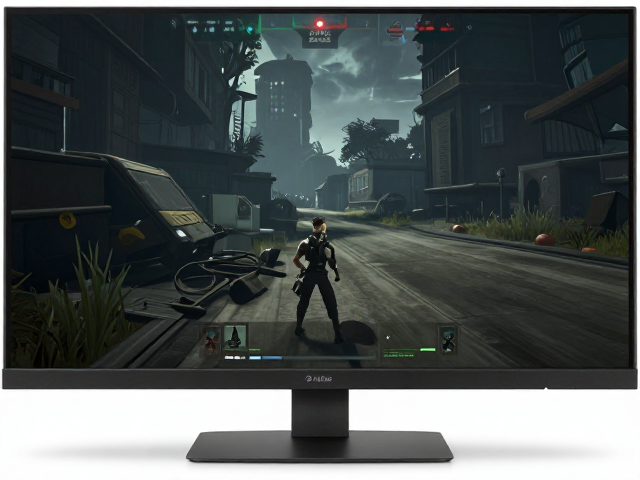
游戏内的垂直同步(V-Sync)选项在高刷新率场景下往往是一把双刃剑。虽然开启V-Sync可以彻底消除画面撕裂,但通常会增加输入延迟,导致操作迟滞。对于追求极致流畅度的用户,建议在支持NVIDIA G-SYNC或AMD FreeSync的显示器上,关闭游戏内的V-Sync,转而依赖显卡驱动层面的自适应同步技术。这种组合能在保持帧率与刷新率同步的同时,彻底消除撕裂现象,是提升视觉流畅度的最佳实践。
分辨率与渲染比例的选择直接影响帧数的上限。在240Hz的需求下,每一帧的渲染时间被压缩至约4.17毫秒,这对显卡构成巨大压力。若显卡无法在目标分辨率下维持稳定的240帧,画面会出现明显的卡顿。因此,适当降低渲染比例或使用DLSS/FSR等超分辨率技术,可以在牺牲极少量画质的前提下,换取帧率的显著提升。对于竞技类场景,优先保证帧率稳定在240帧以上,比追求极致的画质细节更能提升视觉上的流畅感知。
输入延迟与外设协同优化
高刷新率带来的流畅感若缺乏低延迟的输入设备支持,便难以形成完整的体验闭环。机械键盘与游戏鼠标的关键帧响应速度会直接影响操作指令上传至主机的效率。部分高端外设支持轮询率调节,将鼠标和键盘的轮询率设置为1000Hz或更高,能确保输入指令以更快的频率被系统捕获。在240Hz的帧率下,每一帧的间隔极短,高轮询率外设能更紧密地跟上一帧的渲染节奏,减少操作与画面反馈之间的可感知延迟。
显示器自身的响应时间与过冲设置会直接影响动态画面的清晰度。许多240Hz显示器在出厂默认设置下,响应时间可能并未达到最优,导致快速移动场景中出现重影。用户应进入显示器OSD菜单,调整Overdrive(过冲)或Response Time选项至“Fast”或“Extreme”档位,但需注意观察是否出现过度过冲导致的“鬼影”或逆光边缘发白现象。通过微调至最佳平衡点,可以确保动态场景下的物体边缘清晰锐利,进一步提升视觉上的连贯性与流畅度。