
硬件基础与接口带宽确认
要实现4K@120Hz的画面输出,首要条件是确保显示设备与主机之间的物理连接满足带宽需求。HDMI 2.1接口是目前主流且广泛支持的方案,其理论带宽高达48Gbps,足以应对4K分辨率下120帧每秒、10bit色深甚至HDR内容的数据传输。若使用DisplayPort接口,则需确认版本至少为DP 1.4或DP 2.0,其中DP 1.4通过DSC(显示流压缩技术)也可实现该规格,但DP 2.0则能提供更充裕的非压缩带宽。检查显卡输出接口和显示器输入接口是否均支持上述标准,是避免黑屏或强制降频的前提。
显卡本身的性能必须能稳定驱动目标分辨率与帧率。对于游戏或高负载应用,NVIDIA GeForce RTX 40系列或AMD Radeon RX 7000系列及以上级别的显卡通常能应对多数3A大作在4K下的120帧需求。需注意的是,显卡驱动版本对高分辨率高刷新率的支持至关重要,建议从官方渠道下载最新稳定版驱动,以获取对最新游戏和系统特性的完整优化支持。旧款显卡即便接口匹配,受限于核心算力,往往难以在4K下维持120帧的流畅体验。
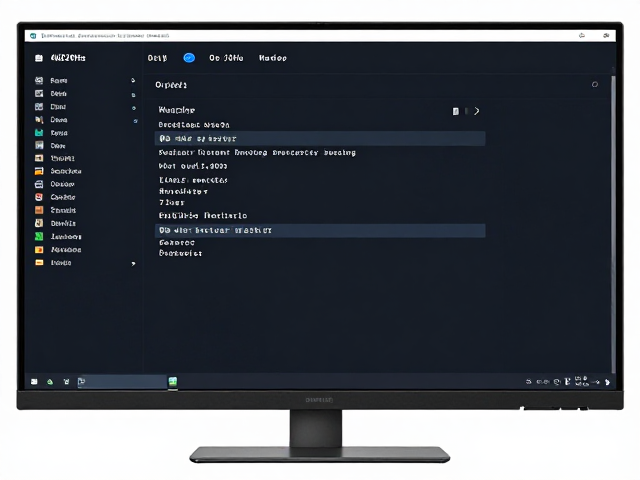
操作系统与显示器参数配置
Windows 11系统对高刷新率支持较好,但默认设置可能未自动识别。进入“设置” > “系统” > “屏幕”,点击“高级显示”选项,在“选择刷新率”下拉菜单中寻找4K@120Hz(或213Hz、240Hz等更高数值)。若列表中无120Hz,需排查线缆连接或显示器OSD菜单中的输入源设置。部分显示器需要通过其物理按键进入菜单,将输入信号类型从“Auto”改为具体的“HDMI 2.1”或“DP”,以解锁完整带宽。
显示器自身的图像处理功能会显著影响垂直同步的效果。许多显示器内置的“Overdrive”(过冲补偿)或“Response Time”加速功能,在配合高刷新率时可能引入画面拖影或鬼影。建议在操作系统确认120Hz生效后,进入显示器自带菜单,将响应时间设置为“Normal”或“Medium”,避免极端加速带来的负面影响。此外,关闭显示器自带的动态对比度、色彩增强等非画质核心功能,可减少信号处理延迟,使画面输出更贴近原始数据。
显卡控制面板同步设置
NVIDIA用户需在NVIDIA控制面板中进行关键设置。进入“管理3D设置” > “全局设置”,找到“垂直同步”选项,通常建议设置为“关闭”或“使用应用程序设置”。若开启垂直同步(V-Sync),帧率会被强制锁定为刷新率的整数倍(如120Hz下锁定120帧或60帧),可能导致输入延迟增加。对于追求极致跟手性的用户,保持垂直同步关闭,配合游戏内帧率限制器是更优解。
AMD用户通过Adrenalin软件进行配置。在“性能” > “调整”中,可以查看当前显示器的刷新率状态。在“游戏”或“全局”图形设置中,找到“Wait for Vertical Refresh”选项,设置为“Always Off”或“Application Controlled”。若使用AMD FreeSync技术,需确保在“显示器”选项卡中开启FreeSync,并确认显示器OSD中已启用该功能。FreeSync允许显示器动态调整刷新率以匹配显卡输出帧率,从而在垂直同步关闭时完全消除画面撕裂,同时避免帧率波动带来的卡顿。
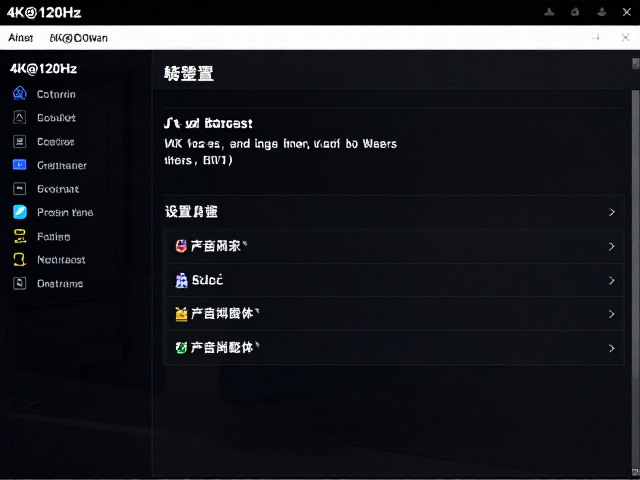
游戏内设置与帧率管理
进入游戏内部图形设置,分辨率务必锁定为3840x2160。寻找帧率限制(Frame Rate Limit)选项,将其设置为120 FPS或更高。完全不限帧可能导致显卡满载,引发温度墙降频,反而造成帧率波动。若游戏支持NVIDIA Reflex或AMD Anti-Latency,建议开启以降低系统延迟。对于不支持垂直同步关闭的游戏,可尝试在游戏内开启垂直同步,但需接受帧率被锁定的后果,或在支持G-Sync/FreeSync的环境下,通过NVIDIA/AMD控制面板中的“管理模式”进行强制控制。
部分游戏引擎对高刷新率支持存在差异。例如,虚幻引擎5的游戏通常能良好支持120Hz,但需在启动项中添加`-WindowMode=Fullscreen`以确保独占模式,减少后台进程干扰。若遇到画面撕裂,即使关闭了垂直同步,也可能是因为帧率超过了显示器刷新率。此时,使用NVIDIA Frame Rate Limiter或AMD帧率限制工具,将帧率严格控制在120-125 FPS之间,能在保持流畅的同时最小化撕裂现象。
常见问题排查与优化
若输出仍为60Hz,首要检查HDMI线缆。许多旧款或低端HDMI线仅支持HDMI 2.0标准,带宽上限为18.3Gbps,无法承载4K@120Hz@10bit的数据。必须使用经过认证的Ultra High Speed HDMI线缆,或确保DisplayPort线缆支持相应版本。部分显卡的HDMI接口版本较低(如RTX 3080/3090早期型号),需确认具体型号是否支持HDMI 2.1,避免因硬件接口限制导致无法输出。
显示器固件版本也可能影响兼容性。部分早期4K 120Hz显示器需要通过官方工具更新固件,以修复对特定显卡或HDR内容的兼容性问题。若画面出现闪烁或黑屏,尝试在显示器菜单中关闭HDR,测试是否为HDR元数据传输不稳定所致。Windows系统中的HDR设置(设置 > 系统 > 屏幕 > 使用HDR)应与游戏内HDR开关保持一致,避免因操作系统与游戏间HDR握手失败导致分辨率或刷新率异常降级。