
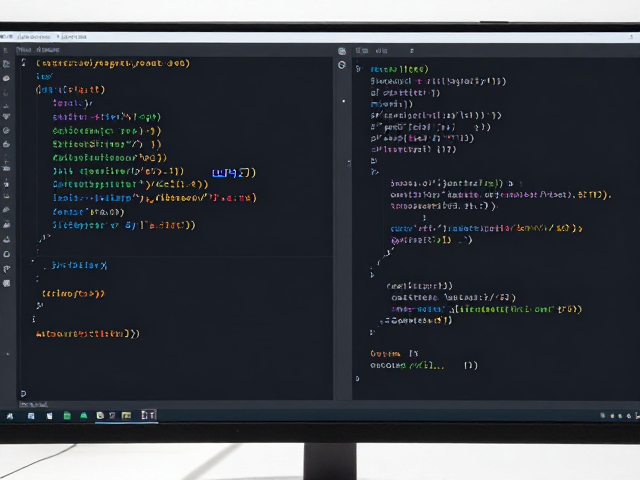
分屏显示提升代码编写效率
现代软件开发环境中,多任务并行处理已成为常态。开发者需要在代码编辑器、终端命令行、文档查阅以及调试工具之间频繁切换。传统的单屏模式下,每次切换窗口都需要视线转移和鼠标操作,这种频繁的上下文中断会显著打断心流状态,导致注意力碎片化。通过分屏显示技术,将核心代码区与辅助信息区并置,能够减少认知负荷,使开发者在编写逻辑的同时实时查看依赖库文档或运行日志,从而保持思维的连贯性。
具体到代码编写场景,左侧窗口固定放置主要业务逻辑代码,右侧窗口则用于展示相关的单元测试、API接口定义或即时通讯沟通记录。这种布局使得修改代码与验证逻辑形成闭环,无需离开当前工作流。例如,在调整函数参数时,右侧窗口可直接显示该函数的调用签名或类型定义,避免了反复跳转查看源文件定义带来的效率损耗。这种视觉上的并置关系,直接缩短了信息获取的路径,提升了编码的专注度。
常规文案高效办公指南
在处理文档撰写、数据分析报告或项目管理任务时,信息密度的快速摄取与整理至关重要。分屏模式允许用户在一屏中处理输入,另一屏处理输出或参考。以文档编辑为例,左侧屏幕进行内容创作,右侧屏幕打开参考资料网页或数据库查询结果。这种配置消除了在不同应用程序窗口间来回切换的时间成本,特别是对于需要大量引用外部数据源或对照标准文档的场景,效率提升尤为明显。
此外,分屏显示有助于维持工作的结构化视野。在处理长篇幅文案或复杂表格时,将大纲或目录固定在屏幕一侧,正文编辑在另一侧,能够随时把控文章整体脉络,防止偏离主题。对于需要处理多份文档对比的情况,左右分屏可同时打开两份相似文件,逐段比对差异,确保内容修订的准确性。这种空间上的隔离与并置,使得繁杂的信息处理过程变得条理清晰,降低了出错率。
主流操作系统下的分屏实现机制
Windows 系统提供了原生的分屏快捷键支持,用户只需选中窗口后使用 Ctrl+方向键,即可快速将窗口吸附至屏幕左侧或右侧,占据屏幕的一半区域。这一功能无需额外安装软件,兼容性极佳,适用于绝大多数 Windows 10 和 Windows 11 设备。对于需要更精细布局的用户,系统自带的“贴靠”功能允许将窗口进一步划分为四象限,满足多窗口并排查看的需求。
macOS 用户则常通过第三方工具或内置的分屏浏览功能实现类似效果。虽然 macOS 的原生分屏机制倾向于将窗口推入自己的“堆栈”中,但许多开发者倾向于使用 Split View 模式,通过拖动窗口边缘进入分屏状态,实现左右或右左的等分显示。部分高级用户还会借助 Rectangle 等开源小工具,通过快捷键精确控制窗口大小和位置,实现像素级的布局管理,从而在不同分辨率显示器上获得最佳的多任务视野。