
理解OD灰阶加速与原生刷新率的底层逻辑
OD(Overdrive)技术本质上是通过提升液晶分子偏转电压,缩短像素状态切换所需的时间,从而降低画面拖影现象。在液晶显示面板中,像素从一种颜色过渡到另一种颜色需要特定的物理响应时间,当这一时间过长,快速移动的画面就会出现重影或模糊。开启OD灰阶加速,即是对这一电压信号进行增强,让像素“跑得更快”。然而,过高的OD值会导致像素过冲,表现为在物体边缘出现难看的黑边或白边,这种现象常被称为“逆拖影”。因此,寻找一个平衡点至关重要,既不能因为OD过低导致动态模糊,也不能因为OD过高导致画质受损。
原生刷新率则是指屏幕面板硬件级别能够支持的最高刷新频率,例如60Hz、144Hz或165Hz。许多显示器在出厂默认设置中,为了兼容性和稳定性,可能并未自动锁定在最高刷新率,或者受限于操作系统层面的输出限制,实际运行在较低的刷新率下。开启原生刷新率意味着让屏幕完全发挥其硬件潜能,更高的刷新率能显著减少帧间间隔,使动态画面更加流畅连贯。当原生高刷新率与合适的OD灰阶加速相结合时,用户能体验到更跟手的操作反馈,特别是在进行快节奏的游戏或高速视觉内容浏览时,视觉延迟感会得到实质性降低。
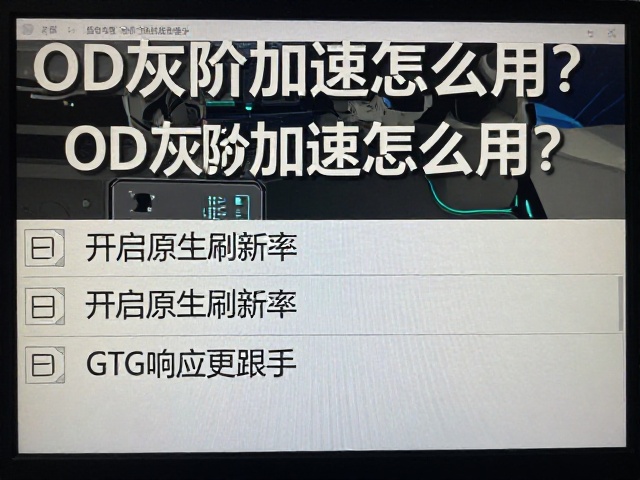
通过显示器OSD菜单进行参数调校
大多数现代液晶显示器都配备了物理按键或摇杆,用于进入OSD(On-Screen Display)菜单进行底层参数设置。在菜单中找到“响应时间”、“Overdrive”或“OD”选项,通常会提供多个档位,如Standard、Fast、Extreme或Custom。建议用户避免直接锁定在最高的“Extreme”或“Fast”档位,因为这极易在不同色彩背景下引发严重的逆拖影。更稳妥的做法是进入自定义模式,或者手动微调数值。观察屏幕上的动态测试图,寻找白色背景上的黑色移动条,调整OD数值直到黑色条边缘没有明显的白色或黑色光晕。这个过程中,视觉上的“跟手感”体现在鼠标移动或游戏角色转身时,画面能即时跟随即时的输入,没有滞后或模糊。
与此同时,必须确认操作系统与显卡驱动输出的刷新率已正确设置为显示器支持的原生最高值。在Windows系统中,右键点击桌面选择“显示设置”,进入“高级显示设置”,查看当前刷新率是否已调整为显示器标称的最高数值。如果此处显示为60Hz,即便显示器OSD中开启了最高级别的OD加速,也无法发挥全部效能,因为帧率上限被系统限制了。对于NVIDIA用户,需在NVIDIA控制面板的“更改分辨率”中确认刷新率;AMD用户则需在AMD Adrenalin软件中进行相应设置。确保信号源输出与屏幕接收能力匹配,是基础且关键的一步,只有当每一帧画面都能被完整呈现时,OD加速带来的响应提升才有意义。
利用专业工具验证与微调效果
为了更客观地评估OD灰阶加速的效果,可以借助第三方软件或在线测试工具进行辅助观察。虽然完全依赖主观感受可能存在偏差,但通过观察静态测试页面上的动态元素变化,能更清晰地识别逆拖影问题。例如,打开包含快速移动物体的测试页面,调整OD档位,仔细留意物体边缘。如果边缘出现清晰的白色亮边,说明当前OD值过高,像素过冲严重;如果边缘模糊、发黑,则说明OD值不足,存在拖影。理想的状态是边缘锐利且无额外光晕,这种状态下,画面细节保留最好,同时动态清晰度最高。
此外,系统层面的延迟也会影响整体的跟手体验。在调整完显示器的OD和刷新率后,建议完全关闭操作系统中的“游戏模式”下的额外图像增强功能,或者确认显卡驱动中的“图像锐化”或“超级采样”选项处于合适的位置,避免这些软件层面的处理增加额外的输入延迟。部分高端显示器还支持G-Sync或FreeSync等可变刷新率技术,在开启原生刷新率的同时,确保这些同步技术正常工作,可以进一步消除画面撕裂和卡顿,使OD加速带来的响应提升更加平滑自然。通过这种硬件参数与软件环境的协同优化,最终实现真正的低延迟、高跟手的视觉体验。