
理解G-Sync与OSD控制的从属关系
在技嘉AORUS系列显示器中,NVIDIA G-Sync功能的开启与状态确认,通常并不直接依赖于显示器物理按键进入的OSD(On-Screen Display)菜单进行底层开关操作,而是更多地受限于显卡驱动程序与显示器固件的握手协议。对于支持G-Sync的AORUS型号,如常见的AG321QC或GV32UC等型号,G-Sync模块往往作为内置硬件存在,其激活逻辑需要通过NVIDIA控制面板进行主要配置,而显示器本体的OSD菜单则承担着信号源选择、图像模式预设以及局部背光管理等辅助功能。部分早期或入门级G-Sync Compatible认证的AORUS显示器,其G-Sync功能实际上是通过AMD FreeSync技术实现,此时OSD菜单中可能会有明确的“FreeSync”或“Adaptive Sync”选项供用户切换,这一点在技术文档中有着明确的区分,用户需根据具体型号的技术规格书来确认控制路径。
当处理原生G-Sync模块的AORUS显示器时,用户常误以为在显示器OSD中能找到类似“G-Sync On/Off”的独立开关,但实际上,绝大多数原生G-Sync显示器的该功能是硬连线或通过EDID(扩展显示器标识数据)自动协商的。这意味着,一旦通过DisplayPort接口连接并确认兼容,G-Sync即处于待命或激活状态,无需在显示器自带的菜单中反复拨动开关。若遇到G-Sync无法激活的情况,首要排查步骤并非深入OSD菜单寻找隐藏选项,而是检查NVIDIA控制面板中的“设置G-Sync”选项是否勾选,以及显示器输入接口是否确认为支持高频信号传输的DisplayPort 1.2或以上版本。这种硬件与软件协同的工作机制,要求用户将注意力从显示器物理菜单转移到系统级的驱动配置中,以解决同步问题。
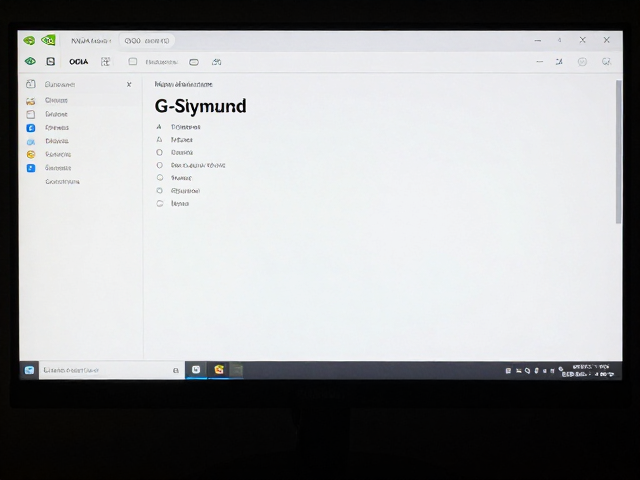
通过NVIDIA控制面板进行核心配置
调整G-Sync同步的核心步骤发生在Windows操作系统内的NVIDIA控制面板中,这是验证功能状态和启用/禁用同步的最有效途径。打开NVIDIA控制面板后,在左侧菜单列表中找到“显示”选项,点击“设置G-Sync”子菜单。在此界面中,用户可以看到“启用G-Sync”的复选框,勾选该框即可激活垂直同步的自适应刷新率功能。值得注意的是,NVIDIA官方建议勾选“启用G-Sync、G-Sync HDR”以及“为窗口游戏模式启用G-Sync”,以确保在不同使用场景下都能维持帧缓冲的稳定性。对于AORUS显示器用户,这一步骤是决定G-Sync是否介入画面的关键,因为显示器OSD中通常缺乏直接控制此底层协议开关的选项,所有的同步逻辑均由显卡驱动层面对显示器EDID信息进行读取和响应。
在配置过程中,部分AORUS型号可能会提供“G-Sync模式”的选择,通常分为“全屏”和“窗口化”两种主要状态。为了确保最佳的游戏体验,建议优先在全屏模式下测试同步效果,观察画面撕裂现象是否消除。如果在NVIDIA控制面板中确认已勾选启用,但游戏内依然出现画面撕裂或同步失效,可能需要检查显示器当前的刷新率设置。AORUS显示器通常支持超频刷新率,用户需先在Windows显示设置中将刷新率调整为显示器标称的最高值(例如144Hz、165Hz或更高),确保系统识别到的最大刷新率与显示器物理能力一致。只有当系统刷新率处于稳定且正确的数值范围内,G-Sync的动态刷新率调节才能正常运作,避免因刷新率波动导致的同步协议握手失败。
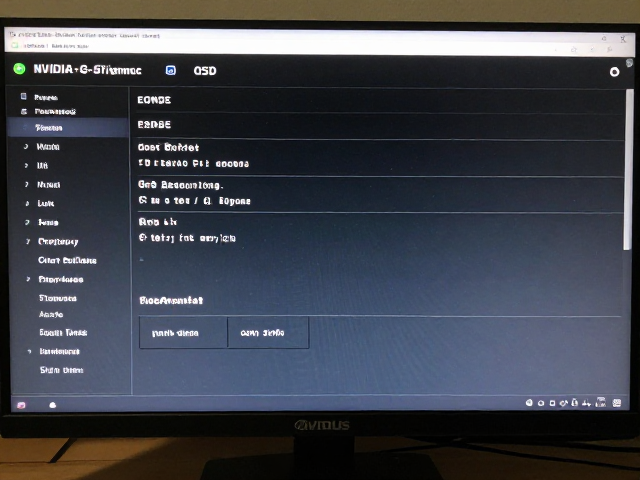
显示器OSD菜单中的辅助参数调整
虽然G-Sync的核心开关不在OSD中,但AORUS显示器的OSD菜单对于优化同步后的画质表现至关重要。通过显示器侧边的控制按钮或摇杆进入OSD菜单,用户可以调整“Game Color”、“Sharpness”以及“Overdrive”(响应时间加速)等参数。在某些AORUS型号中,Overdrive选项包括Normal、Extreme或Extreme+等档位。过高的Overdrive设置可能会导致在快速画面变化中出现逆撕裂(Inverse Ghosting)或光晕效应,这可能会干扰G-Sync同步的视觉稳定性。因此,在确认G-Sync已通过驱动层激活后,建议在OSD中将Overdrive设置为Normal或Medium,以平衡响应速度与画面纯净度,避免硬件加速过度带来的视觉瑕疵。
此外,OSD菜单中的“Input Signal”选项决定了显示器接收的数据类型。确保输入信号源设置为正确的DisplayPort或HDMI版本,因为G-Sync功能对接口带宽有严格要求。对于支持G-Sync的AORUS显示器,使用DisplayPort接口通常能获得更好的兼容性和支持更高的刷新率。在OSD菜单中,还可以查看“Monitor Info”或“System Info”选项,部分高端型号会在此处显示当前的刷新率、颜色深度以及G-Sync状态指示。虽然这不是直接的开关,但这一实时信息反馈有助于用户确认显示器当前的工作状态是否与NVIDIA控制面板中的设置相匹配。通过微调OSD中的亮度、对比度和色彩空间,可以进一步净化画面细节,使G-Sync同步下的动态场景更加清晰稳定。
常见问题排查与固件更新
当G-Sync同步功能出现异常,如画面闪烁、间歇性黑屏或完全失效时,除了检查驱动和线缆连接外,固件版本也是一项关键因素。技嘉AORUS会定期发布显示器固件更新,以修复EDID兼容性问题或优化G-Sync模块的稳定性。用户可以通过技嘉官网的支持页面,根据具体的型号(如GV32UC、AG322FC等)下载最新的固件工具。在Windows系统中运行固件更新程序,确保显示器处于通电且连接状态,完成刷新过程。固件更新后,可能需要重新在NVIDIA控制面板中确认G-Sync设置,因为固件重置有时会影响部分自定义参数。这一步骤对于解决不同显卡与显示器之间因EDID识别错误导致的同步失败具有奇效,是排除硬件间通信障碍的重要手段。
线缆的质量与规格也是影响G-Sync稳定性的隐性因素。G-Sync对数据传输的完整性要求较高,劣质或非标准的DisplayPort线缆可能导致信号衰减或握手失败。建议使用经过VESA认证的高质量DisplayPort 1.2或更高版本的线缆,并确保两端接口插接紧固。如果使用的是转接头或延长线,需确认其支持G-Sync所需的带宽和协议。在某些极端案例中,更换线缆或调整线缆弯曲角度,即可解决因接触不良或信号干扰导致的G-Sync同步中断问题。对于AORUS用户而言,保持线缆环境的整洁与规范,是维持同步功能长期稳定的基础物理条件,不可忽视的细节往往决定了最终的使用体验。