
理解NVIDIA G-Sync的技术基础与硬件兼容性
G-Sync技术的核心在于通过显卡与显示器之间的动态通信,消除画面撕裂与卡顿现象,其本质是调整显示器的刷新频率以匹配GPU渲染帧率。要实现原生的G-Sync同步,硬件层面必须满足严格的先决条件,即显示器需配备NVIDIA专用的G-Sync模块或支持G-Sync Compatible认证。目前市场上支持该技术的面板主要分为两类:一是内置专用硬件模块的高端型号,二是通过VESA Adaptive-Sync协议兼容的入门级型号。两者在底层协议上存在差异,专用模块通常提供更高的稳定性和HDR支持,而兼容型号则依赖于AMD FreeSync的开源协议,由NVIDIA驱动进行验证支持。
在开启同步之前,确认硬件环境的正确性至关重要。用户需检查显卡型号是否属于Geforce GTX 10系列、RTX 20系列、RTX 30系列或RTX 40系列,早期架构如GTX 900系列虽部分支持,但在驱动维护和新特性获取上存在局限。同时,连接线必须为DisplayPort 1.2及以上版本或HDMI 2.0及以上版本,且建议优先使用高质量DisplayPort线缆以确保信号传输的完整性,避免因带宽不足导致同步功能失效或黑屏。
通过NVIDIA控制面板配置原生同步参数
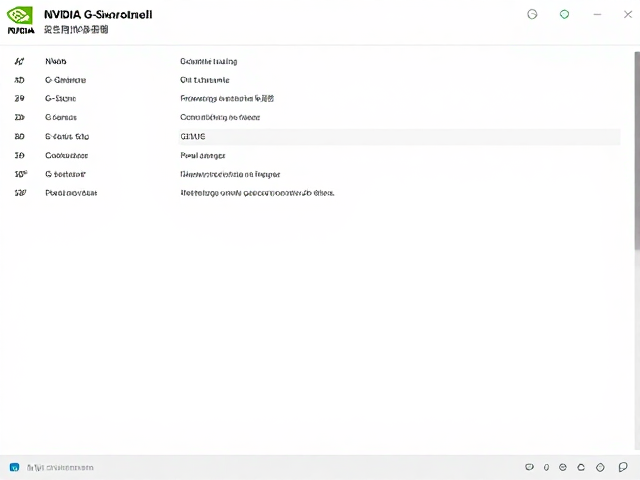
进入NVIDIA控制面板后,在“设置”菜单中找到“配置G-Sync”选项,这是管理同步行为的关键入口。勾选“启用G-Sync”和“启用G-Sync桌面”复选框,前者针对全屏游戏优化,后者则允许在桌面环境下保持帧率同步,减少窗口切换时的闪烁。对于使用专用G-Sync模块的显示器,建议同时勾选“启用G-Sync HDR”,以在全动态范围内容中获得更精准的亮度映射和色彩过渡,这一设置会显著提升视觉体验的平滑度。
若使用的是G-Sync Compatible认证的显示器,配置逻辑略有不同。由于此类显示器通过VESA标准工作,NVIDIA控制面板中的G-Sync选项可能表现为“启用G-Sync(兼容模式)”。在此模式下,用户需在“管理3D设置”中,将“首选刷新率”设置为“最高可用”,以确保GPU能动态调整输出频率。此外,务必关闭显示器OSD菜单中的Overdrive(过驱)或响应时间加速功能,过高的过驱设置可能导致反向重影,干扰G-Sync的帧时间一致性,从而削弱同步效果。
预留升级空间与驱动策略优化
开启GPU选项中的预留升级空间,主要体现在对驱动程序更新策略和显示模式选择的前瞻性设置上。NVIDIA定期推送Game Ready驱动,其中常包含对新发布游戏的优化及G-Sync协议的微调。在控制面板的“管理3D设置”中,保持“电源管理模式”为“最高性能优先”,可确保GPU在渲染高负载场景时维持稳定的时钟频率,避免因功耗限制导致的帧生成时间波动,进而影响同步的连贯性。这种设置不仅适用于当前硬件,也为未来升级更高型号显卡或显示器提供了稳定的软件环境。
此外,在系统层面预留空间意味着避免过度依赖单一的同步技术。虽然G-Sync是主流选择,但在多显示器或混合使用场景下,了解并测试FreeSync Premium或Adaptive-Sync的从属地位,有助于构建更灵活的显示架构。用户应定期检查NVIDIA官网发布的G-Sync兼容性列表,确认当前显示器是否仍符合最新标准。随着DirectX 12 Ultimate和HDR10+标准的普及,未来的显示技术可能涉及更复杂的帧缓冲管理,保持驱动版本的新近状态,能确保GPU在处理新兴图形特性时,仍能通过原生同步机制维持画面的稳定输出。