
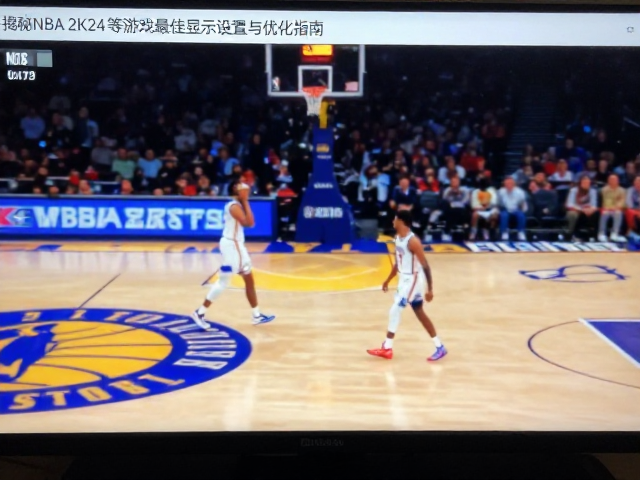
过扫描现象的本质与视觉影响
游戏直播过程中,主屏画面边缘出现黑边或内容被裁剪的现象,常被称为过扫描(Overscan)。这一显示问题并非游戏代码错误,而是显示设备处理视频信号时的默认行为。许多电视和显示器为了兼容旧式模拟信号源,会自动放大图像以消除可能存在的信号噪点或黑边,导致原始像素数据被切掉。对于《NBA 2K24》这类拥有精细UI设计和动态镜头的游戏,过扫描会直接导致球员面部表情模糊、比分板信息丢失,甚至影响玩家对球场空间感的判断,进而降低直播画面的专业度和观赏性。
解决过扫描的核心在于让显示设备执行点对点(Pixel-to-Pixel)的1:1映射,确保显卡输出的每一个像素都能精准对应屏幕上的每一个物理像素点。当过扫描开启时,屏幕边缘约5%到10%的区域会被强制隐藏,这对于需要精确视野的游戏构图是致命打击。在直播场景下,观众通过屏幕观看时,若发现球员突破至底线附近时身体部分“消失”或篮筐边缘被切断,会显著降低观看体验。因此,消除黑边、还原完整画面是优化显示设置的首要步骤。
显示器与电视的基础参数配置
调整显示设备的图像模式是消除过扫描的第一步。在《NBA 2K24》的游戏设置或主机/PC的输出选项中,应优先选择“PC模式”、“游戏模式”或“100% Scale”。以常见的三星、LG或索尼电视为例,通常在图像设置中找到“画面尺寸”或“缩放”选项,将其调整为“点对点”、“全屏”或“1:1”,同时关闭“动态对比度”、“平滑移动”等后期处理功能,这些功能往往会改变原始信号的尺寸。对于使用NVIDIA显卡的用户,可以通过NVIDIA控制面板,在“调整桌面尺寸和位置”中,将缩放模式设置为“无缩放”,并勾选“覆盖由游戏和程序设置的缩放”,以此强制系统层面无裁剪输出。
分辨率与刷新率的匹配同样至关重要。《NBA 2K24》支持多种分辨率,但为了保证直播画面的清晰度,建议显示器与游戏输出分辨率保持一致,例如4K显示器输出3840x2160,1080p显示器输出1920x1080。若使用高分辨率屏幕运行低分辨率游戏,系统必须进行插值放大,可能导致画面发虚。此外,开启显示器的高刷新率模式(如120Hz或144Hz,若设备支持)能显著提升快速运球和投篮动作的流畅度。确保HDMI线或DP线符合所需带宽标准(如HDMI 2.1用于4K 120Hz),避免因线材带宽不足导致信号降级,引发画面撕裂或黑屏,从而间接影响显示效果的稳定性。
游戏内显示选项与渲染优化
在《NBA 2K24》的游戏设置菜单中,“显示”选项卡提供了关键的视觉调整空间。首先,确认“渲染分辨率”设置为“原生”或“100%”,避免使用动态分辨率缩放,这能保证每一帧的画面细节处于最高标准。对于直播而言,画面的锐度和清晰度直接影响观众的视觉感受,因此“抗锯齿”建议开启FXAA或TAA,以平滑人物边缘和球场纹理,减少锯齿感。同时,“动态模糊”和“运动模糊”选项建议关闭,虽然它们能增加电影感,但在直播快速对抗的场景下,过强的模糊会让观众难以看清球员动作细节,降低观赏的清晰度。
光影与画质选项的设置需要在视觉效果与帧率稳定性之间取得平衡。《NBA 2K24》的光线追踪(Ray Tracing)和全局光照(Global Illumination)能极大提升场馆的真实感,但若主机或PC硬件负载过高,可能导致帧率波动,造成直播卡顿。建议根据硬件配置,将画质预设调整为“高”而非“极高”,或手动降低“阴影质量”和“反射质量”,以换取更稳定的帧生成时间。对于直播推流,画面的稳定性比极致的画质细节更重要,确保游戏内帧率稳定在60fps或120fps,能避免因画面卡顿导致的过扫描视觉误判,让直播流更加跟手、跟眼。
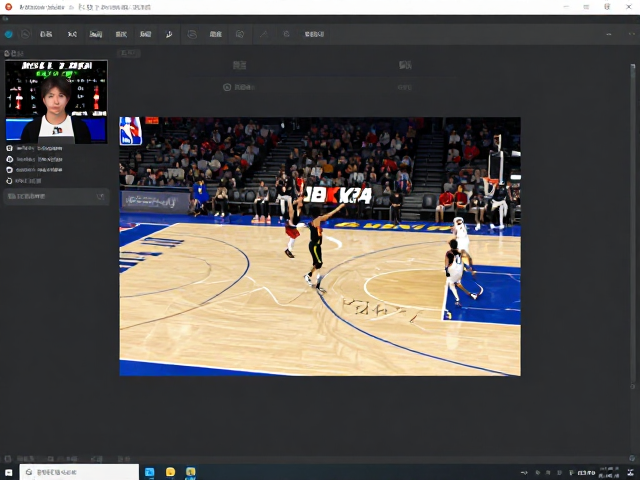
直播软件与推流链路的显示适配
直播软件(如OBS Studio、XSplit)的画布设置必须与游戏输出分辨率严格一致。如果游戏输出为1080p,而OBS画布设置为720p或4K,软件会进行缩放处理,可能引入额外的模糊或黑边,尤其是在调整源位置时,容易因缩放算法导致边缘裁切。在OBS中,右键点击游戏源,选择“变换”->“调整至场景大小”,确保源完全填充画布且无黑边。同时,检查直播软件的“缩放滤镜”设置,若发现画面边缘被切,尝试将缩放算法改为“Lanczos”或“Bilinear”,以获得更干净的边缘表现。
网络推流过程中的码率设置会影响画面的最终呈现质量,间接影响视觉判断。过低的码率会导致画面出现宏块效应,使球员轮廓模糊,可能被误认为是显示设置问题。对于1080p 60fps的直播,建议视频码率设置在6000-8000 Kbps,并使用H.264编码。此外,直播软件的色彩空间设置应与显示器一致,若显示器为sRGB,直播软件也应设置为sRGB,避免色彩偏移导致画面发灰或过曝,进而影响对画面完整度的判断。通过确保从游戏渲染、软件采集到网络推流的每一环都保持参数一致,才能最大程度消除因链路问题导致的显示异常,提供纯净、完整的直播画面。