
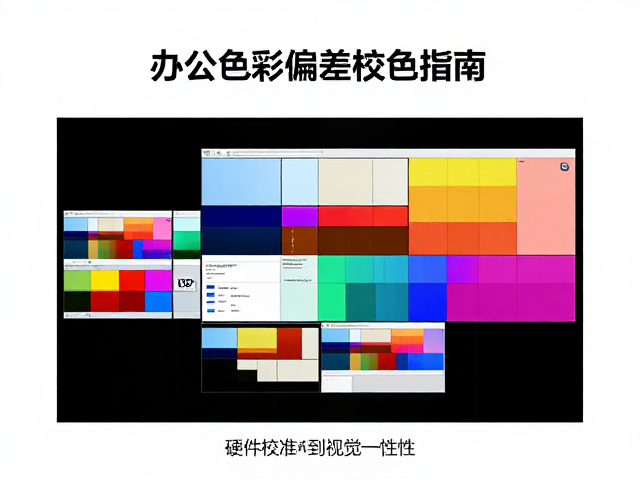
办公色彩偏差校色指南:从硬件校准到视觉一致性
显示器在长期运行过程中,背光模组的光衰以及环境光线的变化会导致画面出现偏色或亮度不均,直接影响设计、视频剪辑等专业工作的视觉判断。解决这一问题通常需要使用专业的色彩管理工具,例如色彩校正仪配合操作系统自带的色彩配置程序,或者厂商专用的校准软件。通过定期生成ICC配置文件,可以强制显示器输出标准的色域数据,确保红色不偏洋红、白色不偏黄或蓝,从而还原图像最本真的状态。
校色过程需要在一个光线稳定、无直射阳光的环境中进行,以避免环境光对屏幕对比度的干扰。操作时,将校正仪紧贴屏幕中央,按照软件提示逐步调整亮度、对比度、色温和RGB增益。建议将亮度设定在120 lux左右,色温固定在D65(6500K),这是国际通用的标准白光色温。完成校准后,生成的配置文件应被系统全局调用,这样无论是处理照片还是文档,输出的视觉信息都能在不同窗口和应用中保持高度一致,减少因色彩断层或色偏带来的返工。
PBP多屏高效协同技巧:画面分割与内容隔离
Picture-by-Picture(PBP)功能允许单台显示器同时连接两个不同的信号源,并将屏幕横向或纵向分割为两个独立区域。这种模式在需要同时参考资料与进行创作的场景中极具优势,例如左侧窗口打开参考文献或代码库,右侧窗口进行设计编辑或文档撰写。通过显示器自带的OSD菜单或物理按键,用户可以快速切换PBP模式,并调整左右画面的比例,常见比例为50:50或60:40,以适应不同内容的阅读习惯。
要实现高效的PBP协同,关键在于信号源的合理分配与内容层级的区分。建议将主要操作区域(如PS、IDE)连接至性能较好的显卡接口,确保高刷新率和低延迟;而辅助参考区域(如浏览器、PDF阅读器)可连接至集成显卡或从属接口。在Windows或macOS系统中,配合虚拟桌面功能,可以将PBP下的两个画面分别映射到不同的虚拟桌面,利用快捷键在不同工作流间无缝切换,避免不同应用窗口在分割线附近重叠造成的视觉混乱。
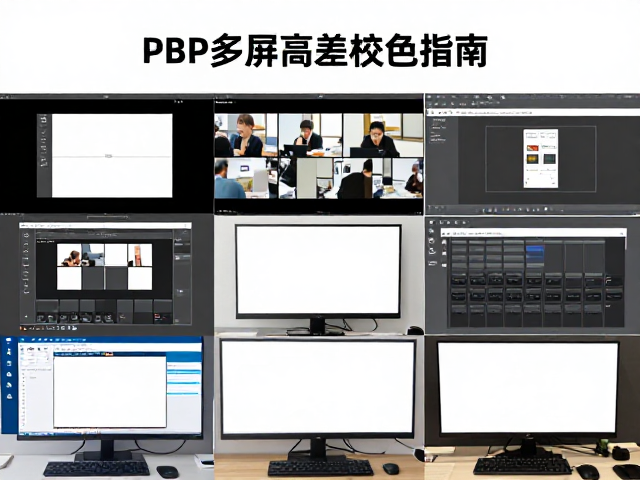
跨屏交互与输入设备优化
多屏并行工作时,鼠标移动和窗口拖拽的流畅度直接影响工作效率。在PBP模式下,两个信号源共享同一套输入设备,因此需要确保操作系统中的鼠标速度设置适中,避免因灵敏度过高导致跨屏时定位不准。部分高端显示器支持边对边(Edge-to-Edge)无边框设计,这在物理视觉上能减少分割线的存在感,使PBP模式下的双画面更像是一个完整的宽屏,降低视觉疲劳。
除了鼠标,键盘快捷键的多屏适配也是提升效率的关键。利用操作系统的热键组合,可以快速将当前窗口移动到PBP的另一个画面中,实现数据的即时传递。例如,使用Windows的Win+Shift+Left/Right键,可以将窗口在不同显示器或PBP分区之间移动。对于需要频繁比对内容的工作,还可以结合分屏快捷键,将PBP中的一个分区进一步划分为上下或左右子区域,构建出四屏甚至更多子窗口的布局,从而在单一物理屏幕上实现复杂的多任务并行处理。
环境光管理与长期维护
显示器的色彩表现与周围环境光有着直接的光学关联。强烈的环境光会在屏幕表面形成反射,降低对比度并掩盖细节,而昏暗的环境则可能迫使显示器提高亮度,造成视觉刺眼。建议在工作区域配置显色指数(CRI)大于90的照明设备,保持环境光色温与显示器校准色温(D65)一致,避免环境光导致的视觉误判。同时,保持屏幕表面的清洁,定期使用专用清洁布擦拭,防止油污和灰尘积累影响透光率,进而导致色彩饱和度下降。
长期来看,硬件的老化是不可避免的,因此建立定期的维护周期至关重要。建议每三个月进行一次快速校色检查,观察ICC配置文件的偏差情况;每半年进行一次深度校准,重新生成配置文件以补偿背光衰减。对于高频使用的专业显示器,可记录每次校准的数据变化,分析色彩漂移的趋势。通过标准化的维护流程,确保办公环境中的视觉输出始终处于可控范围内,维持高效且准确的协同工作状态。