
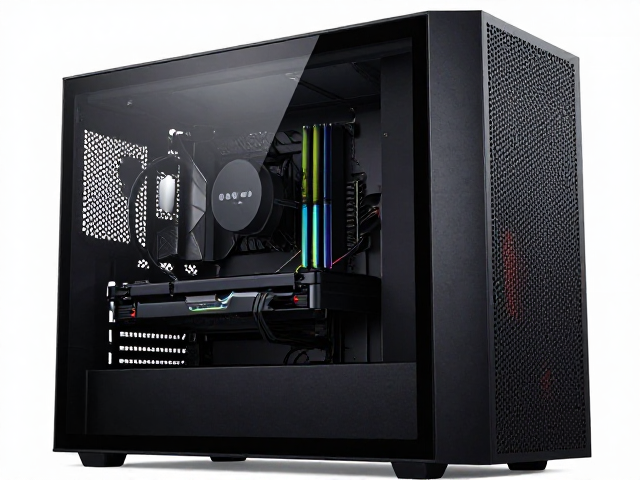
戴尔Alienware硬件特性与色彩管理基础
戴尔Alienware系列工作站及高端游戏本通常搭载经过出厂校准的高色域显示屏,部分型号支持100% DCI-P3或Rec.2020色彩空间,这为处理高分辨率图像提供了坚实的物理基础。在进行平面设计或专业修图前,用户需确认显示器已启用原生色彩模式,并通过操作系统内置的色彩管理工具加载正确的ICC配置文件,以确保RGB数值在不同设备间的一致性。
硬件性能的释放是应对高分辨率文件的关键,Alienware设备普遍配备高性能CPU与独立显卡,能够流畅应对Photoshop或Illustrator中千万像素级的图层运算。建议用户在开始工作前关闭不必要的后台进程,并在软件设置中指定充足的暂存盘空间,利用高速NVMe固态硬盘加速缓存读写,从而减少因数据交换导致的界面卡顿,保证编辑过程的连贯性。
高分辨率图像的导入与图层架构优化
处理高分辨率素材时,直接打开原始RAW文件或超大PSD文件容易导致内存溢出,建议先在Capture One或Lightroom等专用软件中完成初步的曝光、白平衡及镜头校正,再以TIFF或PSD格式导出中间文件。这种流程能保留更多位深信息,避免在后续平面合成中因反复压缩导致画质劣化,同时利用Alienware的强劲算力快速渲染预览。
图层架构的管理直接影响最终输出的稳定性,在Alienware屏幕上进行精细修图时,应建立严密的图层组与命名规范。对于需要极高细节呈现的平面设计,建议使用智能对象嵌套复杂元素,这样既能保留原始数据的可编辑性,又能通过软件的高效渲染引擎实时显示效果,避免因频繁栅格化而丢失边缘锐度或产生摩尔纹。
局部细节增强与锐化算法的应用逻辑
在高分辨率下,过度锐化极易暴露传感器噪点或产生光晕,因此应优先使用“高反差保留”或“智能锐化”结合蒙版进行局部控制。利用Alienware屏幕的高对比度优势,设计师可以更清晰地识别发丝、皮肤纹理或产品材质等细微结构,通过调整不透明度与填充率,让锐化效果仅作用于需要突出的视觉焦点,而非全局涂抹。
对于平面设计中的矢量图形与文字边缘,清晰度依赖于准确的抗锯齿设置与分辨率匹配。在导出用于印刷或高清展示的文件时,需确保文档分辨率符合输出标准(如300 PPI用于印刷,72-144 PPI用于屏幕显示),并在Alienware显示器上放大至100%比例检查锯齿情况。通过分层输出不同清晰度的元素,再在最终合成阶段进行整体微调,可显著提升画面的精致感。
色彩空间转换与输出前的最终校验
不同输出媒介对色彩的表现存在差异,从屏幕显示到印刷成品涉及RGB与CMYK的色彩空间转换,这一过程可能导致暗部细节丢失或色彩偏差。在Alienware设备上,应利用软件内置的校色工具定期验证显示器的一致性,并在导出前通过“模拟纸张”或“分色预览”功能,检查黑色是否纯净、过渡是否平滑,确保设计意图在不同环境下的一致性。
最终输出文件的封装需严格遵循设计规范,检查嵌入的色彩配置文件是否完整,避免在其他设备上打开时出现偏色。对于涉及复杂渐变或大量透明度的平面设计,建议导出为PDF/X-1a或PSD格式,并保留图层信息以备后续修改。通过严密的流程控制,充分发挥硬件性能,确保每一处细节都精准呈现,满足专业级视觉传达的需求。