
显示器固件更新对输入延迟的实际影响
飞行模拟类游戏对画面的实时响应有着极高的要求,任何微小的操作滞后都可能影响操控的精准度。部分高端显示器在出厂时,其内部图像处理引擎可能并未完全开启低延迟模式,或者为了兼容某些旧款信号源而保留了额外的缓冲机制。通过官方渠道获取并更新显示器固件,可以直接修改底层信号处理逻辑,消除不必要的帧缓冲。这种底层优化不同于常规的系统设置调整,它触及硬件处理链路的核心,能够显著缩短从显卡输出信号到屏幕像素发生物理变化的时间间隔。
对于使用高刷新率面板的用户而言,固件更新带来的收益体现在更纯净的信号传输路径中。许多厂商会在固件迭代中关闭特定的动态对比度或过扫描功能,这些功能在早期版本中会引入额外的计算延迟。更新后,显示器能够更直接地处理输入信号,减少中间环节的损耗。这种变化通常不会改变显示器的分辨率或色彩表现,而是专注于提升时序性能,使得操控指令与画面反馈之间的同步性更加紧密,这对于需要精细操作视角的飞行模拟场景至关重要。
执行固件更新的关键步骤与注意事项
在进行固件升级前,必须确认显示器型号与官方提供的固件版本完全匹配,不同批次的面板可能存在细微差异,错误的固件可能导致显示异常或功能失效。用户需访问所购显示器品牌的官方技术支持页面,通过产品序列号或具体型号检索最新的固件文件。下载时应仔细核对文件说明,确认其明确标注了输入延迟优化或响应时间提升的相关内容。整个过程建议保持显示器连接稳定,避免在写入过程中断电或断开连接,以防止固件损坏导致硬件无法识别。
更新过程中,显示器通常会进入专用模式,屏幕可能短暂黑屏或显示进度条,这是正常的固件写入过程,切勿强制关闭电源或重启设备。完成后,显示器会自动重启并应用新的处理参数。为了验证更新效果,可以观察快速移动视角时的跟手感,或者使用专业的输入延迟测试工具进行对比测量。需要注意的是,固件更新是一次性写入操作,通常不支持回退到旧版本,因此务必在操作前备份当前的显示器设置参数,以便在遇到兼容性问题时快速恢复初始配置。
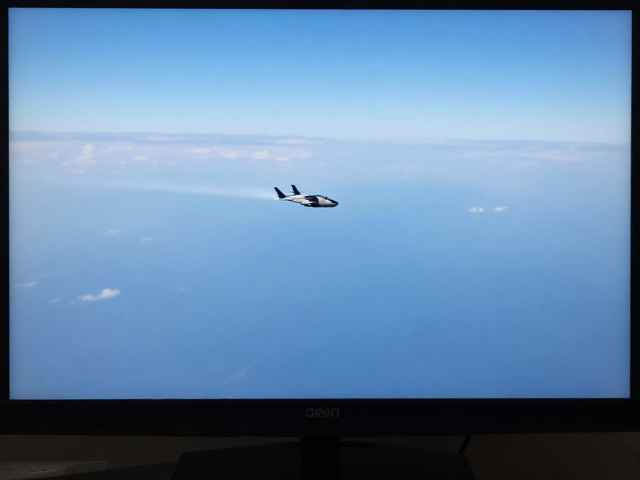
结合系统设置最大化低延迟体验
仅依靠显示器固件更新可能无法达到理论上的最低延迟,还需要在操作系统和游戏引擎中进行协同优化。在Windows系统中,建议关闭显卡控制面板中的垂直同步(V-Sync)选项,防止画面撕裂保护机制强制增加帧等待时间。同时,开启显卡的低延迟模式功能,该功能能减少CPU与GPU之间的队列堆积,确保每一帧图像都能尽早上交至显示接口。对于飞行模拟器而言,适当降低阴影质量、抗锯齿等级等对帧生成时间影响较大的图形选项,有助于维持高帧率,从而间接降低整体系统的响应滞后。
显示器自身的游戏模式或电竞模式应处于常开状态,这些模式通常会硬编码跳过部分图像后处理步骤。如果固件更新后发现延迟有所改善但仍有波动,可以尝试调整显示器菜单中的响应时间加速选项,但需注意避免过度提升导致鬼影现象。保持显卡驱动程序为最新稳定版本,确保信号输出协议(如HDMI 2.1或DisplayPort 1.4)完全支持当前硬件的性能标准。通过固件底层的时序优化与上层系统参数的配合,能够构建出一个从输入设备到显示终端的高响应链路,提升飞行模拟时的操控沉浸感。