
识别黑屏与背光不均的核心症候群
显示器出现黑屏且提示无信号,通常源于信号链路中断或源设备输出异常,而非屏幕面板本身的损坏。当用户观察到屏幕完全漆黑,但电源指示灯正常亮起时,应优先检查视频线连接状态,确保HDMI、DP或Type-C接口插接紧密,避免因松动或氧化导致信号丢失。若连接正常,需确认主机显卡是否处于正常工作状态,可通过重启设备观察开机自检画面来判断显卡是否有输出。部分老式显示器在切换输入源时若未正确匹配当前信号类型,也会呈现无信号提示,此时通过物理按键手动切换输入通道往往能解决问题。
背光不均则表现为屏幕边缘或局部区域明显发暗、发亮或出现漏光现象,这多与液晶面板的背光模组或驱动电路有关。在显示纯黑画面时,若看到明显的光晕或亮度差异,可能是面板封装工艺或压排线接触不良所致。值得注意的是,轻微的全局亮度差异属于液晶显示技术的物理特性,通常不影响日常使用;但若出现大面积色斑、条纹或局部熄灭,则极可能涉及背光LED灯珠老化或恒流驱动IC故障。此类硬件层面的偏差无法通过软件设置修复,需要结合专业检测手段定位具体故障点。
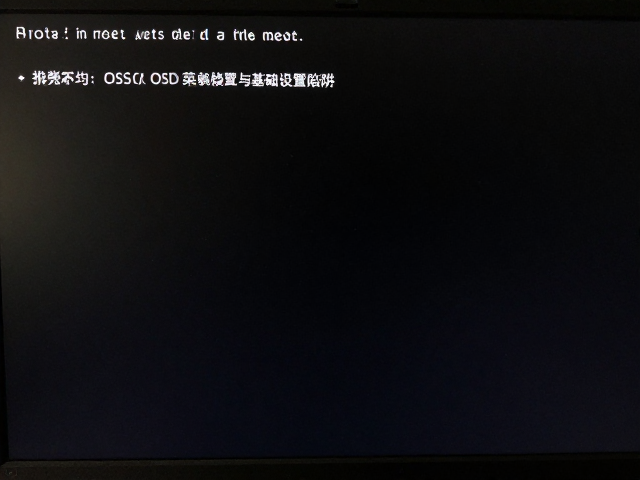
深度排查OSD菜单与基础设置陷阱
OSD(On-Screen Display)菜单中的参数误设常是导致显示异常的隐形推手,许多用户误以为硬件故障,实则为软件配置偏差。进入显示器自带菜单后,需重点检查“图像模式”或“场景选择”,确认是否误选了“游戏”、“电影”或“文本”等高对比度模式,这些模式可能会强制压低暗部细节,使黑屏区域看似完全无信号或背光缺失。同时,检查“背光亮度”设置是否被意外调至最低,部分型号在节能模式下会自动降低背光电流,导致画面昏暗难辨。
数字信号输入下,还需核对分辨率与刷新率是否与显示器面板规格匹配。若主机输出的分辨率超出显示器原生分辨率,或刷新率超过面板承受上限,可能导致信号握手失败,引发黑屏或闪烁。在Windows系统中,可通过“显示设置”高级选项查看当前输出信号状态,若系统能正常识别显示器但画面异常,可尝试降低分辨率或刷新率进行测试。此外,部分显示器支持“Auto Source”自动源检测功能,该功能在某些复杂信号环境下可能误判,建议手动固定输入源以排除自动切换带来的不稳定因素。
硬件故障诊断与标准化修复路径
当软件排查无效,需进入硬件级诊断流程,区分是信号源问题还是显示器本体故障。使用已知正常的视频线替换现有线材,或将显示器连接至另一台确认正常的主机,通过交叉测试法锁定故障单元。若更换设备后显示正常,则原主机显卡或接口存在问题;若故障依旧,则显示器内部电路或面板存在隐患。对于背光不均,可在暗室环境下使用专业校色仪检测屏幕各区域亮度值,若偏差超过行业标准允许范围(通常全白场亮度差异超过15%视为不合格),则需考虑返厂维修或更换面板。
针对确认为硬件故障的情况,修复路径需严格遵循安全规范。非专业人员不应尝试拆解显示器高压背光电路,以免引发触电风险或进一步损坏设备。对于轻微背光不均,部分厂商提供面板校准服务,但多数情况下需更换整个液晶面板模组。在保修期内,应保留购买凭证并通过官方售后渠道申请检测,避免自行拆解导致保修失效。若设备已过保且维修成本过高,可评估是否通过更换整机解决,毕竟现代显示器的制造成本与售后支持已相对透明,理性评估维修价值是更务实的选择。