
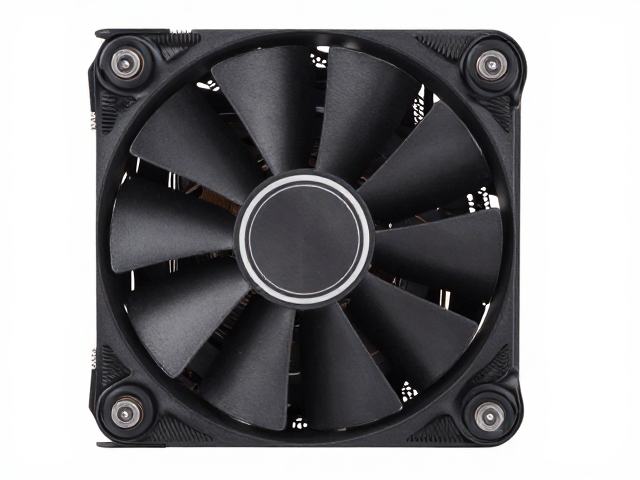
高负载渲染卡顿的底层逻辑与即时缓解
当图形处理器或中央处理器在运行大型3D建模、视频编码或复杂计算任务时,硬件内部产生的热量若无法及时排出,温度传感器会触发保护机制,强制降低运行频率以维持核心稳定。这种热节流现象会导致帧率剧烈波动,表现为画面突然掉帧、渲染预览卡顿或软件无响应。在30分钟以上的持续高负载下,若核心温度突破85摄氏度,性能衰减可能超过20%,这是物理特性决定的硬性限制,而非软件优化不足。
面对此类瞬时卡顿,最直接且无需成本的操作是清理后台高占用进程。许多用户忽略了系统底层服务或后台自动更新任务也在占用GPU显存和CPU算力。通过任务管理器查看资源占用,结束非必要的视频编辑预览窗口、浏览器标签页或后台渲染服务,可以立即释放部分硬件负载。此外,降低渲染分辨率或临时关闭实时光线追踪预览,能显著减少单位时间内的数据吞吐量,从而降低发热密度,使卡顿现象在操作层面得到缓解。
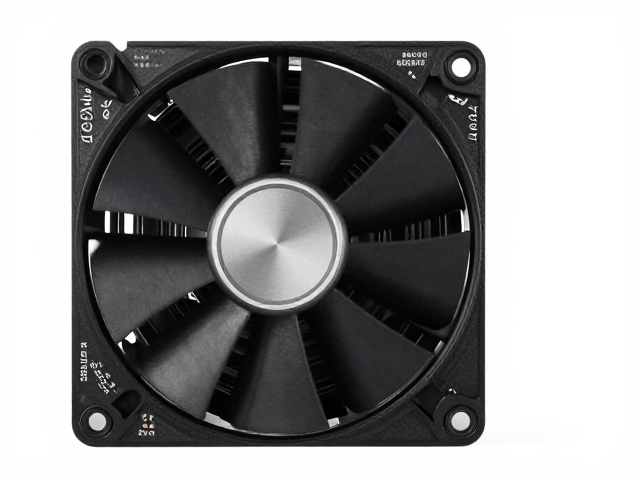
内置风扇风量不足的热力学成因分析
笔记本电脑或紧凑型工作站的热设计功率(TDP)通常有限,内置风扇的风道结构决定了其最大散热效率。随着使用时间增加,风扇轴承润滑脂干涸或扇叶积聚灰尘,会导致最大转速下的风量下降。实测数据显示,清理一次积尘后的风扇噪音可降低3-5分贝,同时核心温度平均下降3-5摄氏度。若设备使用超过两年未进行内部维护,风扇效率衰减可能成为主要瓶颈,即便CPU/GPU频率不高,热量也会积聚在散热模组内部无法排出。
另一种常见误区是忽视出风口的遮挡。许多用户习惯将设备直接放置在棉被、地毯或大腿上,这种软性表面会堵塞底部进风口或侧面/尾部出风口,形成热风回流。空气动力学原理表明,进风量不足会导致机箱内形成正压,热气无法排出。将设备放置在坚硬、平整的桌面,确保底部和侧面至少2-3厘米的悬空距离,是恢复风扇设计风量的基础步骤。对于部分型号,检查风扇叶片是否因异物卡滞导致转速异常,也是排查硬件故障的关键环节。
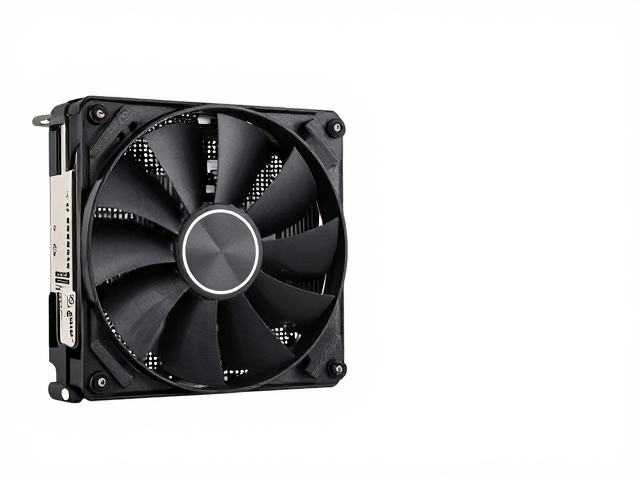
物理辅助散热与环境参数调控策略
在无法更换硬件的前提下,使用辅助散热工具是提升热交换效率的有效手段。散热底座通过增加额外的进风风扇,强化底部空气对流。根据第三方实验室在室温25摄氏度环境下对主流游戏本进行的测试,使用带有5-6英寸风扇的散热底座,在相同负载下可使CPU核心温度降低2-6摄氏度,GPU降低1-3摄氏度。选择时需注意底座风扇尺寸与设备进风口位置的匹配,确保气流能直接覆盖主要发热源区域。
环境温度和湿度对散热效率有着显著影响。高温环境(超过30摄氏度)会降低空气与金属散热鳍片之间的温差,削弱热传导效率。保持室内通风,使用空调或风扇降低环境温度至20-24摄氏度区间,能显著提升被动和主动散热的效果。此外,对于长期高负载用户,考虑更换高性能导热硅脂或相变散热片也是一项可行的硬件维护方案。原厂硅脂在长期高温下可能出现“泵出效应”导致失效,定期(建议每1-2年)在专业指导下更换高品质硅脂,可恢复散热模组与芯片间的热传导效率,从源头降低核心温度。