
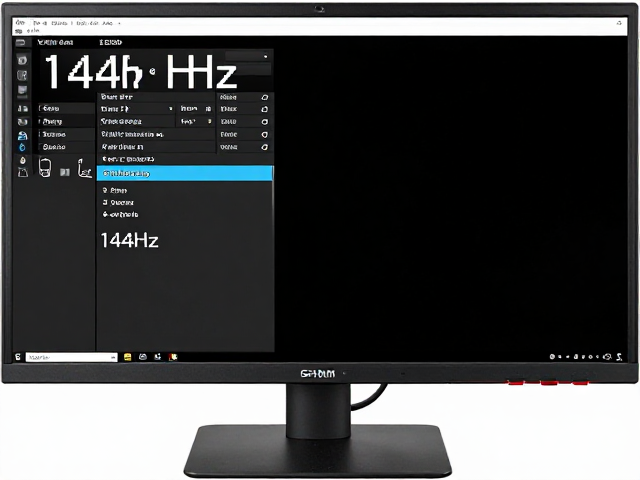
确认主机与显示器间的连接协议与带宽
要实现144Hz的流畅画面输出,物理链路的质量是决定性的基础。目前主流的显示接口中,HDMI 2.0标准支持最高14.4 Gbps的带宽,足以应对1080p分辨率下144Hz的信号传输;若使用HDMI 1.4,其带宽限制仅为10.2 Gbps,在1080p 144Hz下可能因带宽不足导致黑屏或闪烁,因此需优先选用支持HDMI 2.0及以上版本的线缆。对于更高分辨率如2K或4K,DisplayPort(DP)接口因其更高的带宽密度(如DP 1.4支持25.9 Gbps,DP 2.0支持最高80 Gbps)成为更稳定的选择,能更好地承载高刷新率伴随的高色彩深度数据。
在连接过程中,务必检查显卡输出端口与显示器输入端口的版本标识,确保两端设备均支持目标刷新率。部分老旧显示器虽标称支持144Hz,但可能仅能通过DP接口实现,而HDMI接口被锁定在60Hz,此时若误用HDMI线连接则无法生效。此外,线缆的品质也至关重要,劣质线缆可能存在屏蔽层不足或接触不良的问题,导致信号传输不稳定,引发画面撕裂、雪花点或间歇性断连,建议选用经过认证的高速线材以保障信号完整性。
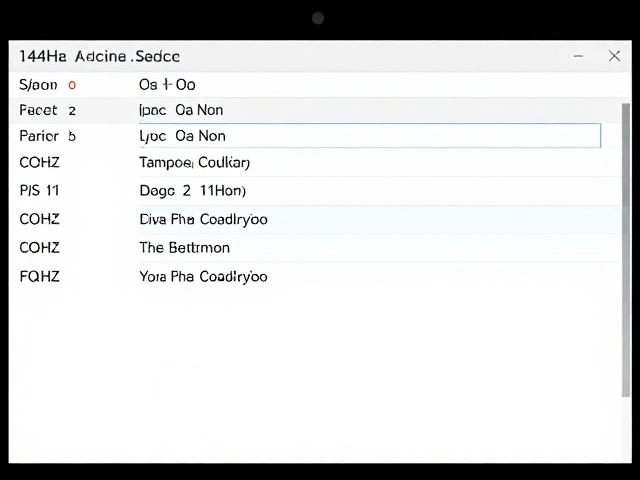
操作系统层面的刷新率参数配置
Windows系统默认可能将显示器识别为标准的60Hz,需手动更改以释放144Hz性能。进入“设置”界面,依次选择“系统”、“显示”,在向下滚动找到“高级显示设置”选项。在此页面中,系统会列出当前连接的显示器及其默认刷新率。点击“显示适配器属性”或直接寻找刷新率下拉菜单,从中选择144Hz(或显示器标称的最高刷新率)。若列表中未出现144Hz选项,通常意味着上述的物理连接或线缆存在瓶颈,或显卡驱动未正确识别显示器EDID信息。
更改设置后,桌面画面可能会短暂黑屏闪烁,这是显卡重新初始化显示输出信号的过程,属正常现象。确认画面稳定后,可打开视频内容或游戏进行测试,观察画面流畅度是否显著提升。若选择144Hz后出现黑屏或无法显示,应立即将刷新率改回60Hz,检查显卡驱动是否需更新至最新版本以支持该显示器的特定时序参数。部分早期NVIDIA或AMD显卡驱动在识别新型号显示器时可能存在兼容性延迟,通过官方渠道更新驱动可解决此类识别问题。
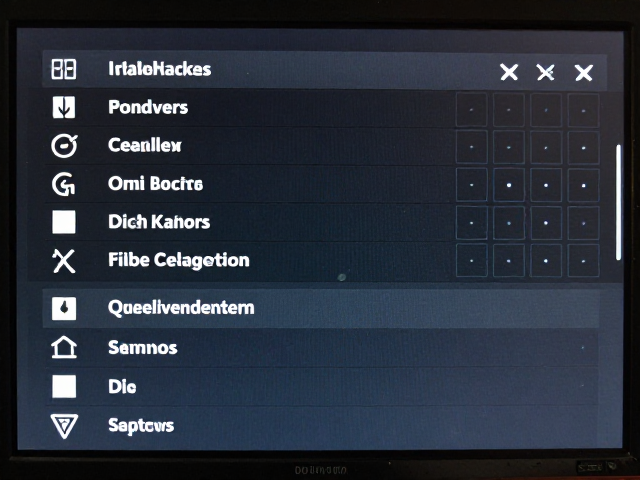
显示器OSD菜单快捷键与快速调节
显示器自带的On-Screen Display(OSD)菜单是调节画面参数的关键工具,大多数品牌采用摇杆或实体按键组合进行操作。以常见的设计逻辑为例,短按摇杆通常用于呼出主菜单,而旋转摇杆则用于浏览“图像设置”、“系统设置”或“游戏模式”等选项。许多显示器配备了快捷功能键,例如直接按下摇杆底部或侧边的专用按钮,可一键切换预设模式(如FPS、RTS、文字模式),无需进入深层菜单即可快速优化对比度、锐度及色彩饱和度。
针对144Hz应用场景,建议在OSD菜单中重点调整响应时间(Response Time)或过驱(Overdrive)设置。过驱功能通过提高像素电压变化速度来减少拖影,但设置过高可能导致反向鬼影(Inverse Ghosting),因此需在“正常”与“极速”之间根据实际视觉反馈进行微调。此外,关闭节能模式或动态背光控制,有助于维持画面亮度的稳定性,避免因亮度自动调整造成的视觉干扰。熟悉这些快捷键操作,能在游戏或多任务处理中迅速适应不同的视觉需求,提升使用效率。
验证输出稳定性与信号同步
完成基础设置后,需验证144Hz输出的稳定性,确保无间歇性掉帧或分辨率重置。使用专业的显示测试工具或开源软件(如Blur Busters的TestUFO),观察动态物体的运动轨迹是否平滑,是否存在明显的撕裂或卡顿。TestUFO等工具能通过可视化的残影测试,直观反映显示器在144Hz下的像素响应速度及系统处理延迟,帮助用户判断当前设置是否真正发挥了硬件效能。
同时,检查显卡控制面板中的刷新率状态。在NVIDIA控制面板的“更改分辨率”或AMD Adrenalin软件的显示器选项中,确认输出分辨率与刷新率与显示器实际接收的一致。若发现刷新率会在使用后定期回落至60Hz,可能是系统电源管理策略或第三方优化软件(如某些游戏加速器或系统精简工具)干扰了显示配置。保持系统后台整洁,避免非常规的软件修改,有助于维持144Hz输出的长期稳定。