
固件更新前的准备工作与兼容性确认
在进行LG UltraGear显示器智能盒子固件升级之前,需确保所用电脑设备已安装最新版本的LG显示器管理软件。该管理软件通常可通过LG官方支持页面下载,用于建立显示器与电脑之间的通信桥梁。检查显示器的型号标识,确认智能盒子硬件版本与当前固件版本存在差异,部分早期批次的盒子可能不支持最新的功能特性,强行更新可能导致功能缺失或连接不稳定。
网络连接状态的稳定性是更新过程中的关键因素。建议使用有线网络连接电脑,以避免无线信号波动导致数据传输中断。若必须使用Wi-Fi,请确保信号强度良好且网络环境相对稳定。同时,备份显示器当前的个性化设置,如游戏模式偏好、色彩参数等,虽然固件更新通常不会清除用户数据,但保留配置信息有助于在出现异常时快速恢复使用习惯。
通过官方软件执行固件升级的具体步骤
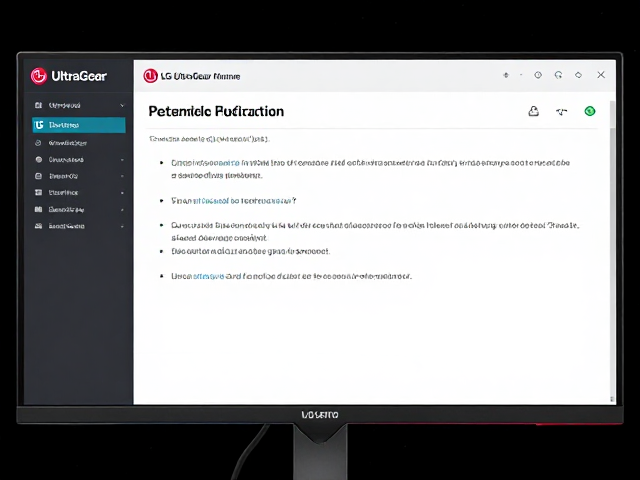
打开已安装的LG显示器管理软件,在主界面中找到设备连接区域,确认智能盒子已成功识别并显示在线状态。进入设置或维护菜单,寻找“固件更新”或“软件升级”选项。软件会自动检测当前固件版本与服务器最新版本的信息,若检测到可用更新,界面会提示下载并安装。点击确认开始下载,此过程会根据固件文件大小需要一定时间,期间请勿关闭软件或断开网络连接。
下载完成后,软件会自动提示开始安装。此时显示器屏幕可能会短暂黑屏或显示更新进度条,这是正常现象,表明数据正在写入智能盒子的存储单元。整个安装过程通常持续几分钟,期间严禁切断显示器电源或重启电脑。安装结束后,软件会提示更新成功,建议重启电脑及显示器,使新固件完全加载并应用新的系统逻辑。
更新后的功能验证与常见问题处理
升级完成后,重新打开LG显示器管理软件,查看固件版本号是否已变更为最新记录。测试智能盒子的核心功能,如HDR模式切换、响应速度调节以及外接设备的识别能力。部分用户可能会发现菜单选项略有变化或新增了一些快捷功能,这属于固件迭代带来的正常体验优化。检查游戏模式下的输入延迟表现,确保没有因更新导致性能下降或画面异常。
若更新后出现智能盒子无法连接、画面闪烁或软件无法识别设备等情况,可尝试执行恢复出厂设置操作。在显示器菜单中找到重置选项,清除所有本地配置数据后重新连接。若问题依旧存在,需前往LG官方技术支持页面,查找对应型号的固件修复包或查看是否有已知的兼容性公告。确保所有操作均通过官方渠道获取信息,避免使用非官方修改版固件导致设备损坏。