
VA面板黑帧问题的物理特性与OD加速原理
VA面板在显示深色画面时容易出现的“黑帧拖影”现象,主要源于液晶分子在从一种状态切换到另一种状态时的物理响应速度限制。当画面从极暗瞬间切换到较亮区域时,液晶偏转所需的时间超过了帧刷新间隔,导致残留影像。灰阶加速(Overdrive,简称OD)技术通过向液晶分子施加更高的电压,强行提升其偏转速度,从而缩短响应时间,减少拖影。
然而,过度提高OD值会导致“过冲”现象,即在亮暗交界处出现明显的白色或彩色光晕。VA面板由于其垂直排列的液晶结构特性,对电压变化的敏感度与IPS或TN面板不同,因此在设置OD时需要寻找平衡点。合理的OD设置旨在在可接受的过冲范围内,最大程度压缩响应延迟,确保动态画面的清晰度,而非盲目追求极低的数值。
主流品牌OD设置路径与菜单逻辑
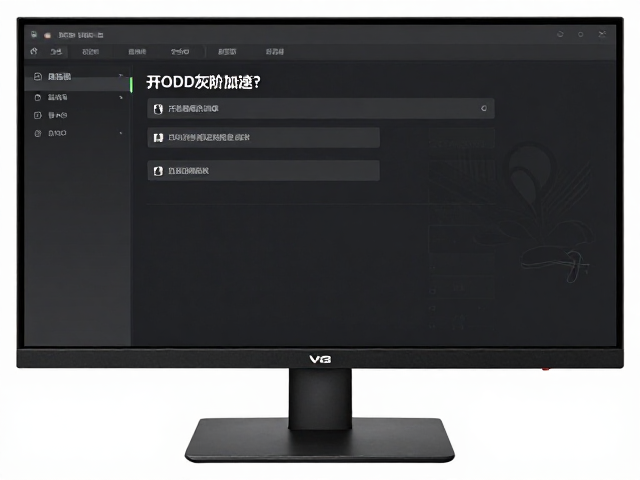
不同显示器品牌的固件逻辑存在差异,但进入OD或响应时间设置的路径通常遵循相似的结构。以常见的主流型号为例,用户需通过显示器底部的物理按键或摇杆进入OSD(屏幕显示)菜单。在菜单选项中,寻找名为“响应时间”、“Overdrive”、“Response Time”或“Game Mode”的子项。部分品牌将此功能集成在“游戏预设”中,如“FPS模式”或“RTS模式”,这些模式通常默认开启了较高的灰阶加速。
对于支持软件控制的品牌,如部分采用PanelMate或专用驱动软件的产品,用户可以通过PC端的控制中心进行更精细的调整。在软件界面中,找到“Response Time Control”或类似的滑块,通常提供关闭、标准、快速、极速等档位。部分高端型号允许用户自定义不同灰阶段的电压映射表,但大多数用户应优先使用预设档位,因为自定义参数需要专业的测试仪器配合,普通用户难以准确判断过冲情况。
低延迟模式与OD的协同设置策略
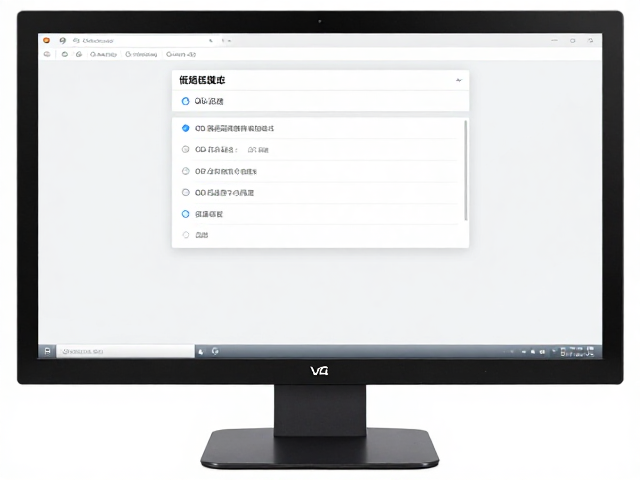
开启低延迟模式(Low Response Mode)通常会自动调整内部信号处理逻辑,其中往往包含对OD策略的优化。在大多数显示器中,开启“游戏模式”或“低延迟模式”会禁用部分后处理图像增强功能,同时提升OD强度。建议用户先开启低延迟模式,观察画面动态表现。如果拖影依然明显,则单独调整OD选项;如果已经出现严重光晕,则需降低OD强度或关闭低延迟模式中的部分加速特性。
需要注意的是,低延迟模式与OD加速之间可能存在互斥或联动关系。部分机型在开启“极致低延迟”时,OD会被锁定为最高档,无法单独调节。此时,若光晕问题严重影响视觉体验,可能需要权衡延迟与画质,选择折中的低延迟档位。用户应检查OSD菜单中是否有“OD Sync”或“Response Sync”等选项,确保灰阶加速与刷新率同步,避免在不同亮度下出现响应不一致的问题。
无故障测试与最佳参数验证方法
验证OD设置是否合理,最直观的方法是观察高对比度的动态画面。在纯色背景下,快速移动的黑色物体边缘应清晰锐利,无明显的白色拖尾或彩色镶边。可以使用在线的响应时间测试工具,如TestUFO,观察飞盘边缘的拖影长度。理想状态下,拖影应极短且不明显,同时飞盘边缘无发白现象。完全无拖影且无过冲的设置即为当前面板在当前亮度下的较优解。
亮度对液晶分子的粘度有影响,因此OD的最佳设置可能随亮度变化而不同。建议在常用亮度下(如50%-80%亮度)进行测试。如果在低亮度下开启高OD导致过冲,可尝试降低OD档位;如果在高亮度下拖影严重,可适当提升OD。部分显示器提供“自适应OD”功能,可根据当前画面亮度动态调整加速强度,若该功能可用,建议优先启用,以减少手动调节的复杂性。