
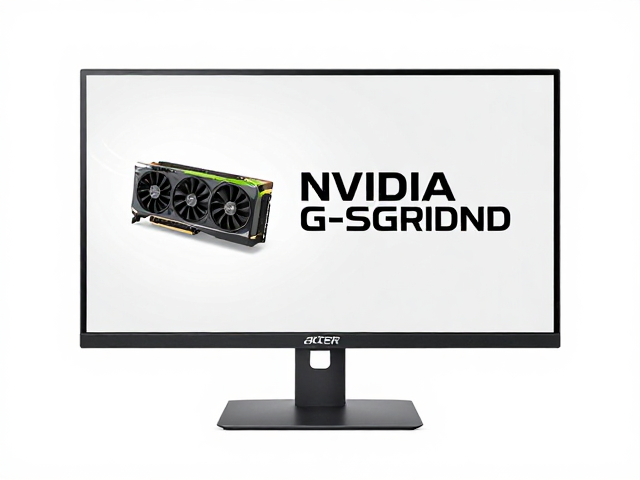
ACER Predator显示器与NVIDIA显卡的G-Sync兼容性基础
ACER Predator系列游戏显示器与NVIDIA GeForce显卡之间的G-Sync技术对接,核心在于确保硬件层面的协议握手与驱动环境的正确配置。G-Sync是一项由NVIDIA开发的自适应同步技术,旨在通过动态调整显示器刷新率来匹配GPU帧生成率,从而消除画面撕裂并减少输入延迟。对于ACER Predator用户而言,并非所有型号均支持完整的G-Sync模块,部分型号可能仅支持G-Sync Compatible(基于AMD FreeSync原理的NVIDIA认证)方案,因此在购买前或配置前,明确具体型号的从属协议类型是避免功能失效的关键步骤。
要实现稳定的同步体验,用户需确认所持有的ACER Predator显示器背面标签或官方规格表中明确标注了支持G-Sync。早期或入门级的Predator型号可能仅具备基本的G-Sync Compatible功能,这意味着它们通过VESA Adaptive-Sync标准工作,而非内置独立的G-Sync控制模块。内置模块的显示器通常提供更广泛的分辨率和刷新率组合支持,而兼容方案则受限于显示器驱动芯片的能力。这种硬件差异直接决定了后续软件设置中的选项可见性及最终的游戏画面表现,因此物理硬件的匹配是构建无撕裂游戏环境的第一道防线。
验证硬件协议匹配与驱动环境配置
在确认显示器型号支持G-Sync后,首要操作是安装最新版本的NVIDIA显卡驱动程序。NVIDIA定期更新驱动以优化对新硬件的支持及修复同步协议中的已知缺陷,旧版驱动可能导致G-Sync选项在控制面板中隐藏或功能异常。安装完成后,打开NVIDIA控制面板,在“显示”菜单中查找“设置G-SYNC”选项。若该选项完全缺失,通常意味着显卡与显示器之间未建立正确的通信链路,或者显示器本身不支持该协议。对于支持G-Sync Compatible的ACER Predator显示器,该选项可能表现为“启用G-SYNC、可变刷新率”或类似的描述,这表明协议匹配成功。
在NVIDIA控制面板中成功找到G-SYNC设置页面后,需勾选“启用G-SYNC”或“启用G-SYNC Compatible”复选框。对于全屏游戏优化的需求,建议同时勾选“启用G-SYNC”下的“全屏模式”选项,以确保在大多数主流3A大作中能强制启用同步技术。部分ACER Predator显示器在OSD(显示器菜单)中也有刷新率锁定或同步开关,需确保显示器处于正确的输入源模式,通常建议使用DisplayPort接口连接,因为HDMI在某些旧版协议中可能不支持可变刷新率或带宽不足导致同步失败。确认控制面板内的状态指示为“已启用”且无红色警告图标,即代表硬件协议与软件驱动已达成有效匹配。
游戏内参数调整与实际场景测试
协议匹配确认后,进入游戏进行参数微调是提升体验的重要环节。许多现代游戏内置了帧率限制器和垂直同步(V-Sync)选项,在G-Sync环境下,通常建议在游戏内设置帧率上限略低于显示器最大刷新率(例如显示器为144Hz,游戏内限制为141-144FPS),以维持G-Sync处于激活状态并避免触发NVIDIA的帧率限制器导致的额外延迟。同时,游戏内的V-Sync选项应保持关闭,因为G-Sync本身已处理帧同步,开启V-Sync可能导致输入延迟增加或破坏G-Sync的动态刷新机制。ACER Predator显示器通常具备低输入延迟模式,可在显示器OSD菜单中开启,以进一步降低从操作到画面显示的物理延迟。
进行基准测试时,可使用NVIDIA GeForce Experience中的游戏内叠加层或第三方工具如Framerate Counter监控实时帧率与帧时间曲线。稳定的帧时间曲线(平直无剧烈波动)是G-Sync工作正常的直观体现。若出现画面卡顿或撕裂,需检查后台是否有其他占用GPU资源的进程干扰,或尝试切换不同的DisplayPort线缆版本,确保线缆支持当前分辨率和刷新率所需的带宽。对于ACER Predator系列中高刷新率型号,确保电脑电源管理设置为“高性能”模式,以防止CPU或GPU因节能策略降频而导致帧生成不稳定,进而影响G-Sync协议的持续有效性。